PrimoPDF で文書を PDF 化する
2010年01月19日
フリーの PDF ファイル作成ソフトウェアの PrimoPDF を インストールして、文書を PDF 化する方法のメモ。
インストール方法
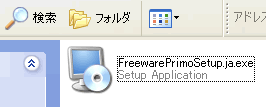
- PrimoPDFのサイト からセットアップファイルをダウンロードし、ダブルクリックして実行する。
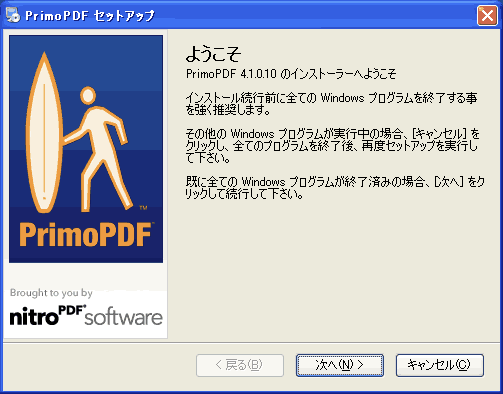
- セットアップ・ウィザードが表示されるので『次へ(N) >』をクリックして続行する。
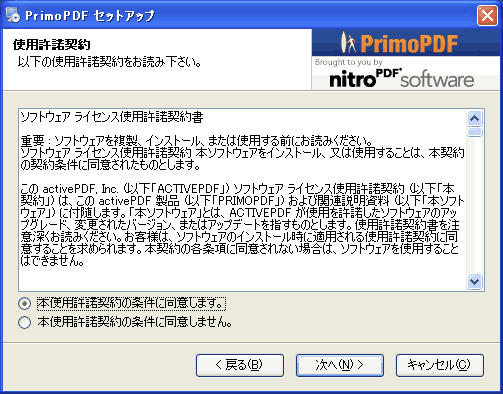
- 使用許諾契約に同意して『次へ(N) >』をクリックする。
- インストール先フォルダの選択をして『次へ(N) >』をクリックする。
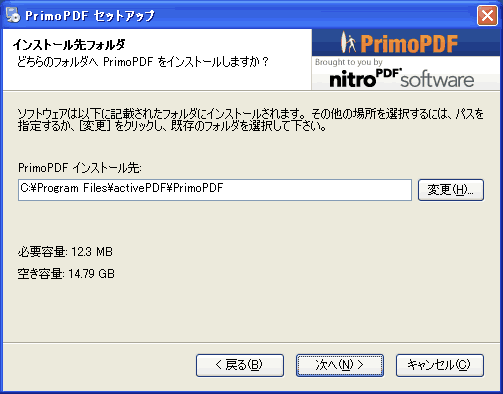
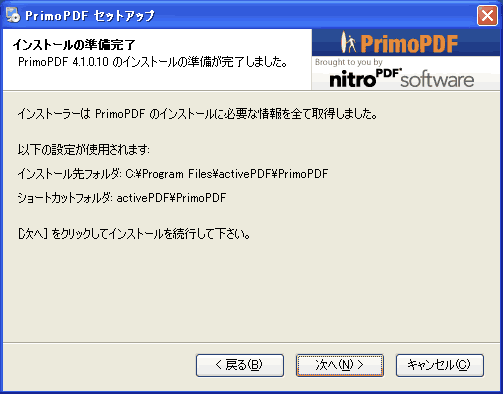
- インストールの準備完了の表示が出るので『次へ(N) >』をクリックしてインストール開始する。
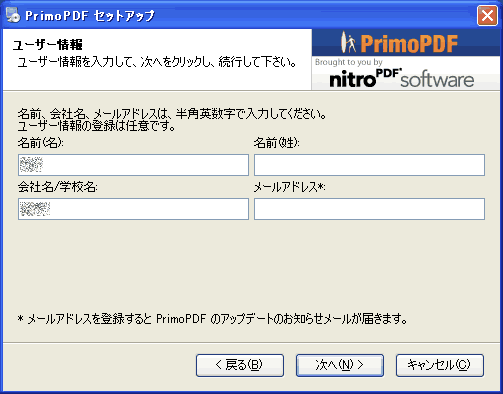
- ユーザー情報の入力を行い『次へ(N) >』をクリックする。
- インストールが完了するので、『完了(F)』をクリックしてインストールを終了する。
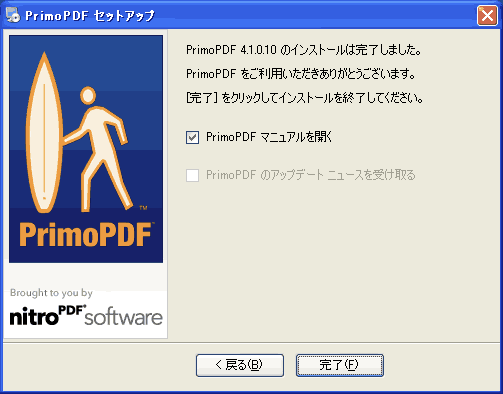
インストール後にユーザー登録のためのWebサイトが開かれるが、登録しない場合はそのまま閉じる。
使用方法
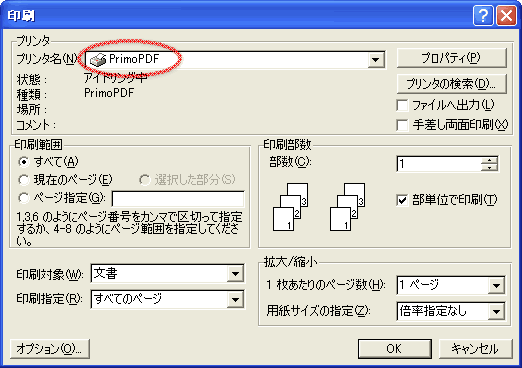
各ソフトウェアの印刷ダイアログのプリンタ名から『PrimoPDF』を選択して、印刷を実行すると PDF ファイルの作成ダイアログが表示される。
このダイアログから『文書プロパティ』『セキュリティ設定』『ファイル保存先』等を指定して『PDF の作成』をクリックすると PDF ファイルが生成される。
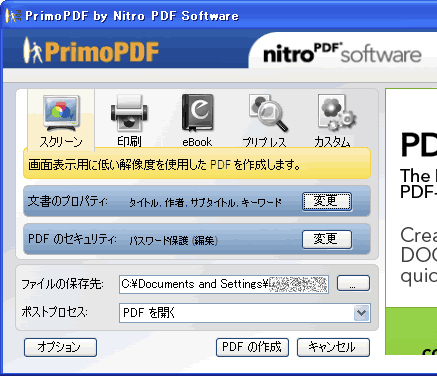
Web掲載用には『スクリーン』を利用する。
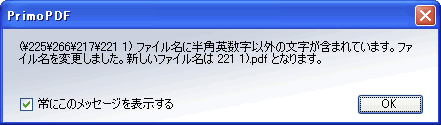
ファイル名に日本語等(全角文字)を使用しているとファイル名が変更される。